
Zelty Bridge
- home
- Apps
- Zelty Bridge
- Récupérer le catalogue

Récupérer le catalogue
Avec Zelty Bridge, vous pouvez récupérer votre catalogue Zelty dans HubRise. Cette opération importe vos catégories, produits, options et menus depuis Zelty.
Récupérer le catalogue dans HubRise
Il existe deux méthodes pour récupérer votre catalogue Zelty dans HubRise :
Via Zelty Bridge
Pour récupérer votre catalogue via Zelty Bridge :
- Ouvrez Zelty Bridge depuis votre back-office HubRise
- Cliquez sur l'onglet Actions
- Dans la section Récupérer le catalogue depuis Zelty, cliquez sur Récupérer le catalogue
- Confirmez l'action
L'opération peut prendre quelques minutes selon la taille de votre catalogue.
Via le back-office Zelty
Si vous avez activé la récupération automatique du catalogue dans la configuration, vous pouvez également déclencher l'import depuis le back-office Zelty.
Pour déclencher une mise à jour du catalogue depuis Zelty :
- Ouvrez le back-office Zelty
- Allez dans La carte > Les catalogues
- Choisissez n'importe quel catalogue (pas nécessairement celui spécifié dans la configuration)
- Cliquez sur les 3 points verticaux à droite
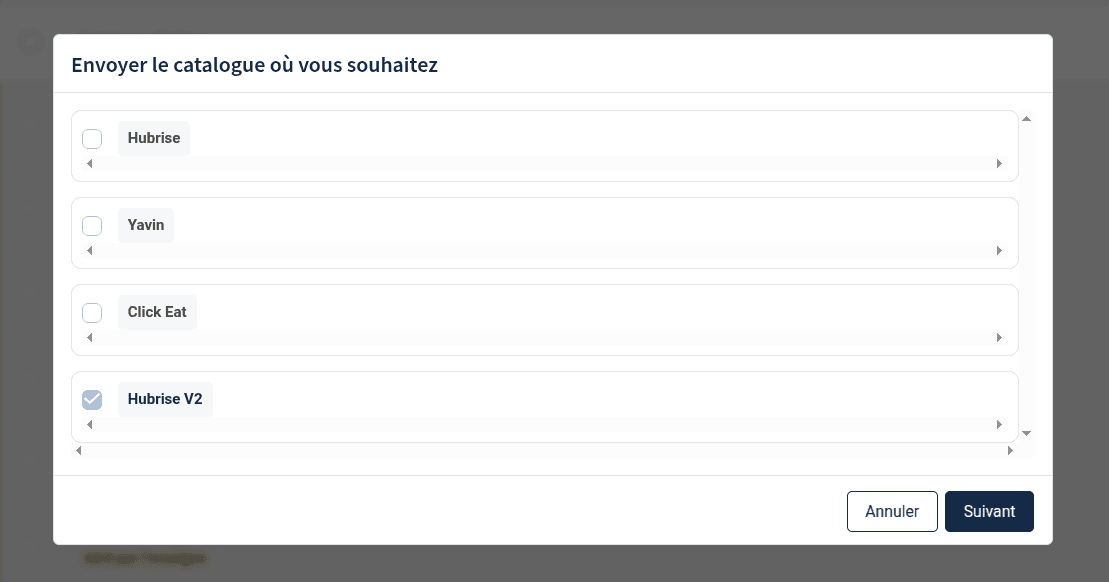
- Sélectionnez Envoyer vers
- Cochez HubRise V2
- Cliquez sur Suivant
REMARQUE IMPORTANTE : Le catalogue HubRise existant sera écrasé par cette opération.
Informations envoyées à HubRise
Variantes
Zelty Bridge crée les variantes de catalogue suivantes :
-
Lorsque l'option Créer des variantes pour les prix livraison, à emporter et Happy Hour est activée, Zelty Bridge crée des variantes pour chacun de ces tarifs.
-
Lorsque plusieurs catalogues sont sélectionnés, Zelty Bridge crée une variante de catalogue pour chaque catalogue Zelty. Pour plus de détails, consultez Choisissez quels produits importer depuis Zelty.
Catégories
Les catégories Zelty sont importées avec les informations suivantes :
- Nom de la catégorie
- Code ref (identifiant unique Zelty)
- Description de la catégorie
- Parent de la catégorie : les catégories imbriquées sont conservées avec leur structure hiérarchique
Zelty Bridge peut également créer automatiquement deux catégories spéciales :
- "Produits cachés pour les menus" pour les produits sans catégorie utilisés dans des menus. Ces produits sont marqués avec le tag
deal_onlydans HubRise. - "Produits sans tag" pour les produits sans catégorie dans Zelty.
Produits
Pour chaque produit Zelty, les informations suivantes sont importées :
- Nom du produit tel qu'affiché dans Zelty
- Description du produit
- Catégorie associée
- Code ref (identifiant unique du produit dans Zelty)
- Prix standards et, si activées, les variantes de prix (livraison, à emporter, Happy Hour)
- Taux de TVA pour consommation sur place, à emporter et livraison
- Listes d'options associées au produit
- Image principale du produit
Zelty n'a pas de notion de SKU multiple. Les produits sont donc créés dans HubRise avec une seule SKU.
Options
Les options sont importées avec leur structure complète :
- Nom de la liste d'options (par exemple "Taille", "Suppléments")
- Valeurs disponibles avec leur nom, prix et code ref
- Contraintes de sélection (nombre minimum et maximum de sélections)
Menus (Promotions)
Les menus Zelty sont convertis en promotions HubRise avec :
- Nom du menu tel qu'affiché dans Zelty
- Code ref (identifiant unique du menu)
- Prix total du menu
- Lignes du deal, pour chaque partie du menu :
- Libellé de la ligne (par exemple "Entrée", "Plat principal")
- Produits disponibles dans cette catégorie
Inventaire
Si l'option Activer la récupération automatique de l'inventaire est activée dans la configuration, l'état de rupture de stock est également importé automatiquement après la récupération du catalogue. Pour plus de détails sur la synchronisation de l'inventaire, consultez la section Inventaire de la page Configuration.